Membuat Numbering
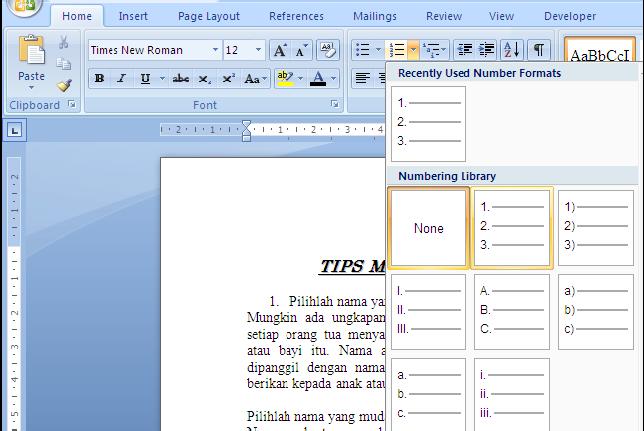
1. Pilih teks baris ke dua dokumen.
2. Klik icon
pada ribbon paragraph, kemudian pilih jenis Number Aligment left.
4. Tekan tombl Ctrl + B.
5. Lakukan untuk teks yang mempunyai fomat numbering yang sama.
Membuat Bullet
1. Pilih teks “Jangan terlalu panjang” kemudian tekan Ctrl pilih teks “Jangan memilih nama …… “.
2. Klik icon menu Bullet pada ribbon paragraph > Define New Bullet
3. Pada kotak dialog yang muncul klik Symbol.
4. Ganti font menjadi Wingdings , kemudian pilih jenis simbolnya, klik OK, kemudian klik tombol OK kembali.
Showing posts with label Microsoft Word. Show all posts
Home » Posts filed under Microsoft Word
18.9.10
Membuat Numbering dan Bullet
17.9.10
Membuka dan Edit Dokumen Yang Telah Disimpan
Membuka Dokumen Yang Telah Disimpan.
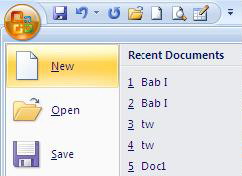
1. Klik Office Button > Open.
2. Pada kotak dialog yang muncul, pilih folder yang akan dibuka filenya yaitu folder “Documents”.
3. Pilih nama filenya “Tips Nama Cantik”.
4. Klik tombol Open.
5. Setelah file terbuka, coba Klik drag pada teks untuk memilih bebas.
6. Sekarang Double klik untuk memilih satu kata.
7. Coba klik tiga kali pada paragraf untuk memilih satu paragraf.
8. Sekarang coba Ctrl+klik di awal kalimat untuk memilh satu kalimat.
9. Kemudian tekan Ctrl+A pada keyobard untuk memilih semua teks dalam dokumen.
Memindahkan Dan Menduplikasi Teks.
1. Pilih/seleksi paragraf 1, klik icon cut (Ctrl+X) pada tab ribbon clipboard.
2. Letakkan kursor diakhir dokumen. Kemudian Klik icon Paste (Ctrl + V).
3. Untuk menduplikasi teks/ mengkopi, pilih paragraf terakhir, klik icon Copy (Ctrl +C).
4. Letakkan kursor di bawah baris ke 2.
5. Kemudian klik icon Paste (Ctrl + V).
Memformat Huruf/Font.
1. Pilih judul dokumen, klik pada bagian tab ribbon font, pilih jenis huruf (font) Century , ukuran huruf (Size) 14, klik icon Style huruf (Ctrl+B, Ctrl+I, Ctrl+U).
2. Klik icon menu Change Case, ganti bentuk huruf menjadi UPPERCASE.
3. Untuk membuat efek huruf, klik icon menu font.
4. Pada kotak dialog yang muncul, centang Shadow pada bagian Effect, klik tombol OK.
Mengatur Perataan Paragraf.
1. Teks judul masih dalam keadaan terpilih, pada bagian paragraph, klik icon rata tengah (Ctrl+E). Coba lakukan untuk paragraf yang lain sesuai dengan contoh dokumen kita, rata seimbang (Ctrl +J), rata kiri (Ctrl+L), rata kanan (Ctrl+R). Font Size selain judul 12.

1. Klik Office Button > Open.
2. Pada kotak dialog yang muncul, pilih folder yang akan dibuka filenya yaitu folder “Documents”.
3. Pilih nama filenya “Tips Nama Cantik”.
4. Klik tombol Open.
5. Setelah file terbuka, coba Klik drag pada teks untuk memilih bebas.
6. Sekarang Double klik untuk memilih satu kata.
7. Coba klik tiga kali pada paragraf untuk memilih satu paragraf.
8. Sekarang coba Ctrl+klik di awal kalimat untuk memilh satu kalimat.
9. Kemudian tekan Ctrl+A pada keyobard untuk memilih semua teks dalam dokumen.
Memindahkan Dan Menduplikasi Teks.
1. Pilih/seleksi paragraf 1, klik icon cut (Ctrl+X) pada tab ribbon clipboard.
2. Letakkan kursor diakhir dokumen. Kemudian Klik icon Paste (Ctrl + V).
3. Untuk menduplikasi teks/ mengkopi, pilih paragraf terakhir, klik icon Copy (Ctrl +C).
4. Letakkan kursor di bawah baris ke 2.
5. Kemudian klik icon Paste (Ctrl + V).
Memformat Huruf/Font.
1. Pilih judul dokumen, klik pada bagian tab ribbon font, pilih jenis huruf (font) Century , ukuran huruf (Size) 14, klik icon Style huruf (Ctrl+B, Ctrl+I, Ctrl+U).
2. Klik icon menu Change Case, ganti bentuk huruf menjadi UPPERCASE.
3. Untuk membuat efek huruf, klik icon menu font.
4. Pada kotak dialog yang muncul, centang Shadow pada bagian Effect, klik tombol OK.
Mengatur Perataan Paragraf.
1. Teks judul masih dalam keadaan terpilih, pada bagian paragraph, klik icon rata tengah (Ctrl+E). Coba lakukan untuk paragraf yang lain sesuai dengan contoh dokumen kita, rata seimbang (Ctrl +J), rata kiri (Ctrl+L), rata kanan (Ctrl+R). Font Size selain judul 12.
13.9.10
Cara Menyimpan Dokumen Kerja
- Setelah teks selesai anda ketik, klik Office Button.
- Pilih Save atau Save As (untuk menyimpan dengan nama yang beda dengan nama sebelumnya).
- Pilih Word Document.
- Pada windows yang muncul, pilih folder Document, ketikkan nama filenya pada File name “Dokumen Latihan 1”. Pilih Word Document pada Save as type.
- Klik tombol Save.
Membuat Dokumen Baru Dalam Microsoft Word 2007
1. Klik Office Buttom > New.2. Pada Kotak Dialog yang muncul Pilih > Blank Document > klik tombol Create.
3. Untuk membuat dokumen baru dari Templates, pilih pada bagian kelompok Templates, Klik Tombol Create.
4. Pada windows yang muncul, letakkan kursor dimana anda akan mulai mengetik.
3. Untuk membuat dokumen baru dari Templates, pilih pada bagian kelompok Templates, Klik Tombol Create.
4. Pada windows yang muncul, letakkan kursor dimana anda akan mulai mengetik.
Mengaktifkan Menu-Menu Pada Microsoft Word 2007
Keterangan :
- Untuk mengaktifkan Menu Home, coba anda klik tab Menu Home pada tab menu atau tekan Alt+H, perhatikan ribbon menu yang tampil.
- Untuk mengaktifkan Menu Insert, coba anda klik Menu Insert pada tab menu atau tekan Alt+N, perhatikan ribbon menu yang tampil.
- Untuk mengaktifkan Menu Page Layout, coba anda klik tab Menu Page Layout pada tab menu atau tekan Alt+P, perhatikan ribbon menu yang tampil.
- Untuk mengaktifkan Menu References, coba anda klik tab Menu References pada tab menu atau tekan Alt+S, perhatikan ribbon menu yang tampil.
- Untuk mengaktifkan Menu Mailing, coba anda klik tab Menu Mailing pada tab menu atau tekan Alt+M, perhatikan ribbon menu yang tampil .
- Untuk mengaktifkan Menu Review, coba anda klik tab Menu Review pada tab menu atau tekan Alt+R, perhatikan ribbon menu yang tampil.
- Untuk mengaktifkan Menu View, coba anda klik tab Menu View pada tab menu atau tekan Alt+W, perhatikan ribbon menu yang tampil.
- Untuk mengaktifkan Menu Design, coba anda klik tab Menu Design pada tab menu atau tekan Alt+J kemudian tekan T, perhatikan ribbon menu yang tampil.
- Untuk mengaktifkan Menu Layout, coba anda klik tab Menu Layout pada tab menu atau tekan Alt+J kemudian tekan L, perhatikan ribbon menu yang tampil.
12.9.10
Pengenalan Interface/Tampilan Microsoft Word 2007 dan Cara Menjalankannya
Langkah Detailnya :
1. Klik tombol Start > All Program > Microsoft Office > Microsoft Office Word 2007.
2. Pada windows Microsoft Word 2007 yang muncul, terdapat beberapa tampilan sebagai berikut (tunjukkan dengan mouse anda masing–masing komponen berikut) :
- Office Button
- Quick Access Toolbar
- Title Bar
- Tabmenu Ribbon
- Ribbon
- Status Bar
- Horizontal Scroll Bar
- Vertical Scroll Bar
- Document Area
1. Klik tombol Start > All Program > Microsoft Office > Microsoft Office Word 2007.
2. Pada windows Microsoft Word 2007 yang muncul, terdapat beberapa tampilan sebagai berikut (tunjukkan dengan mouse anda masing–masing komponen berikut) :
- Office Button
- Quick Access Toolbar
- Title Bar
- Tabmenu Ribbon
- Ribbon
- Status Bar
- Horizontal Scroll Bar
- Vertical Scroll Bar
- Document Area
Subscribe to:
Posts (Atom)